MOHON MAAF atas ketidaknyamanan Anda, Halaman ini sedang dalam perbaikan
Terima Kasih.

:: Admin

Komponen Android (CheckBox)

Januari 31, 2012 Diposting oleh Eko Diliyanto Lewi 0 komentar
Aplikasi sederhana dengan menggunakan komponen CheckBox ;:

Tampilan awal aplikasi

Ketika CheckBox pertama di centang dan Button di klik

Ketika CheckBox kedua di centang dan Button di klik

Ketika keduaCheckBox di centang dan Button di klik

Download Source code nya disini


Semoga Bermanfaat.

Selamat Belajar..
Maju Terus Teknologi Informasi Indonesia..

Thanks.
Label:

Komponen Android (Marquee)

Diposting oleh Eko Diliyanto Lewi 0 komentar
Pada kali ini kita akan membuat aplikasi sederhana untuk membuat tulisan bergerak. Tulisan akan bergerak jika kata yang kita inputkan dalam jumlah banyak, jika tidak maka tulisan akan tetap diam tanpa bergerak setelah button ditekan.

Input kalimat pada EditText

Ketika Button di klik


Bagi yang masih bingung mengenai struktur penulisan kode program aplikasi mobile Android di editor pemrograman Eclipse, silakan pelajari pada :
komponen Android (EditTextAndButton) atau download tutorial .pdf nya disini

Download Source code nya disini

Semoga Bermanfaat.

Selamat Belajar..
Maju Terus Teknologi Informasi Indonesia..

Thanks.

Label:

Komponen Android (EditTextAndButton)

Diposting oleh Eko Diliyanto Lewi 0 komentar
Setelah selesai melakukan instalasi Editor Pemrogaman (Eclispe) dan melakukan plug-in android di dalamnya, sekarang kita bisa mencoba untuk memulai membuat aplikasi sederhana dengan menggunakan komponen EditText dan Button seperti contoh di bawah ini :

Ketika Button 1 di klik

Ketika Button 2 di klik

Ketika Button 3 di klik

Download Tutorial .pdf nya disini
Download Source code nya disini

Semoga Bermanfaat.

Selamat Belajar..
Maju Terus Teknologi Informasi Indonesia..

Thanks.
Label:

Instalasi Eclipse Helios (Editor Pemrograman Android)

Diposting oleh Eko Diliyanto Lewi 0 komentar


1. Pastikan bahwa komputer Kalian terkoneksi dengan internet

2. Download JDK Java SE disini (Search saja dengan mengetikkan kata “Java SE”) 
JDK (Java Development Kit) adalah semacam kotak peralatan (kit) yang digunakan untuk development. JDK ini berguna saat kalian menulis code program. Seperti halnya JRE, JDK juga memiliki JVM di dalamnya.

3. Setelah download, lakukan instalasi JDK Java SE tersebut

4. Download dan install Android SDK serta Emulatornya disini (Sesuaikan dengan komputer platform yang Kalian gunakan, rekomendasi untuk penggunna Windows Platform download yang ber-extensi .exe)
SDK (Software Development Kit) ini biasanya adalah kumpulan dari tools yang dibutuhkan untuk membuat serta menjalankan program. Jadi di dalam SDK itu ada JDK-nya, ada JRE-nya serta mungkin IDE-nya juga.  Jika kalian masih bingung mengenai apa itu JRE, JDK, JVM , atau SDM silakan cari tau sendiri di Google atau Wikipedia yang menyediakan informasi tentang itu

5. Extract Android SDK dan jalankan SDK Manager untuk melakukan instalasi update package yang tersedia

6. Download editor pemrograman “Eclipse” disini atau disini atau disini (Download editor favorit Kalian, saya sendiri menggunakan Eclipse HELIOS Version: 3.6.1)

7. Setelah download Eclipse, masuk ke folder tempat dimana download Eclipse, lalu jalankan eclipse.exe. Kalian bisa send to eclipse.exe ke Desktop untuk mempermudah Kalian dalam pengaksesan editor pemrograman eclipse tersebut.

8. Install ADT Plugin untuk Eclipse. Perhatikan langkah-langkah berikut :

- Jalankan Eclipse

- Jika muncul kotak dialog Workspace Launcher, klik OK atau tempatkan ke lokasi tempat Kalian akan mengerjakan project eclipse kemudian klik OK

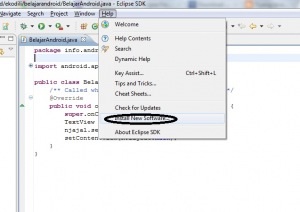
- Klik menu Help –> Install New Software 


- pada kotak dialog Available Software yang terbuka klik Add.ada kotak dialog Add Reposite, masukan Name (contoh: Android Plugin) pada Name field. Pada Location field, masukkan URL berikut: https://dl-ssl.google.com/android/eclipse/. Klik OK dan tunggu sampai proses pending selesai. Jika gagal mengakses, hilangkan huruf s setelah http.


- Kembali ke Available Software view, seharusnya kita bisa melihat “Developer Tools” tertambah pada daftar. Centang checkbox pada Developer Tools yang secara otomatis mencentang pula Android DDMS dan Android Development Tools. Klik Next dan tunggu sebentar.

- Pada dialog Install Detail yang muncul, Android DDMS and Android Development Tools features seharusnya terdaftar. Klik I accept. Untuk menyetujui perjanjian lisensi kemudian klik Finish. Tunggu sampai proses fetching selesai. Klik Finish

- Restart Eclipse.

- Eclipse sudah siap digunakan sekarang.. Let’s go to Coding.


Download versi .pdf nya disini

Semoga Bermanfaat.


Selamat Belajar..
Maju Terus Teknologi Informasi Indonesia..


Thanks.
Label:

Soal TAS PBO 2011 Kelas F (Share)

Agustus 09, 2011 Diposting oleh Eko Diliyanto Lewi 0 komentar

Silakan download saja di link yang ada di bawah ini :


TAS PBO Model F


Semoga Bermanfaat.

Selamat Belajar..
Maju Terus Teknologi Informasi Indonesia..

Thanks.
Label:

Enkripsi dan Dekrikspi ROT13 Pada Java

Juli 27, 2011 Diposting oleh Eko Diliyanto Lewi 1 komentar
Maaf Teman - Teman, baru sempat post mengenai materi Enkripsi.
Silakan download saja program di bawah ini kemudian pelajari sebagai refrensi pembuatan Tugas Rancang Teman - Teman.

Original Class by Debo

ROT13

Semoga Bermanfaat.

Selamat Belajar..
Maju Terus Teknologi Informasi Indonesia..

Thanks.

Ketentuan Tugas Rancang PBOL 2011

Juli 09, 2011 Diposting oleh Eko Diliyanto Lewi 0 komentar
Ketentuan TR PBOL 2011 sudah bisa di download di link yang ada di bawah ini :

Ketentuan TR PBOL 2011

Selamat Bekerja..
Maju Terus Teknologi Informasi Indonesia..

Thanks.
Label: